Crea e organizza un progetto
Tieni in un unico posto conversazioni, istruzioni, file e persone che lavorano sullo stesso tema.
Scegli confini utili per il progetto
Un progetto è uno spazio condiviso per un’area di lavoro. “Analisi mensile dell’attività”, “Catalogo e prezzi” e “Operazioni” sono buoni esempi. Per una nuova domanda nella stessa area, avvia una nuova chat.
I membri dell’area di lavoro possono creare progetti. Diventi responsabile dei progetti che crei. Gli altri membri hanno bisogno dell’accesso al progetto prima di poterlo usare; proprietari e amministratori dell’area di lavoro possono accedere a ogni progetto.
Crea il tuo progetto
- Passa il puntatore sulla riga Progetti e seleziona il segno più, oppure scegli Crea progetto se stai iniziando. Il segno più compare anche quando ci arrivi con la tastiera e resta visibile sui touchscreen.
- Inserisci un nome chiaro per il progetto e una breve descrizione del suo scopo.
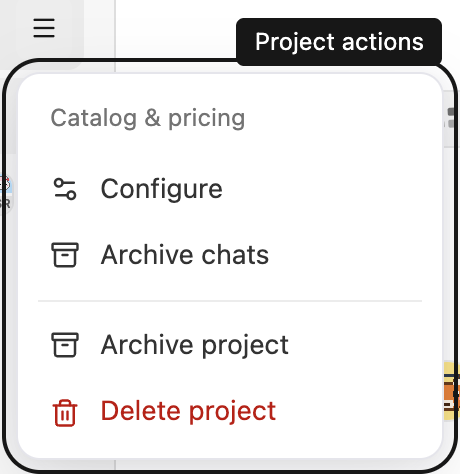
- Crea il progetto, poi passa il puntatore sulla sua riga nella barra laterale. Apri Azioni del progetto (il menu a tre linee) e scegli Configura.
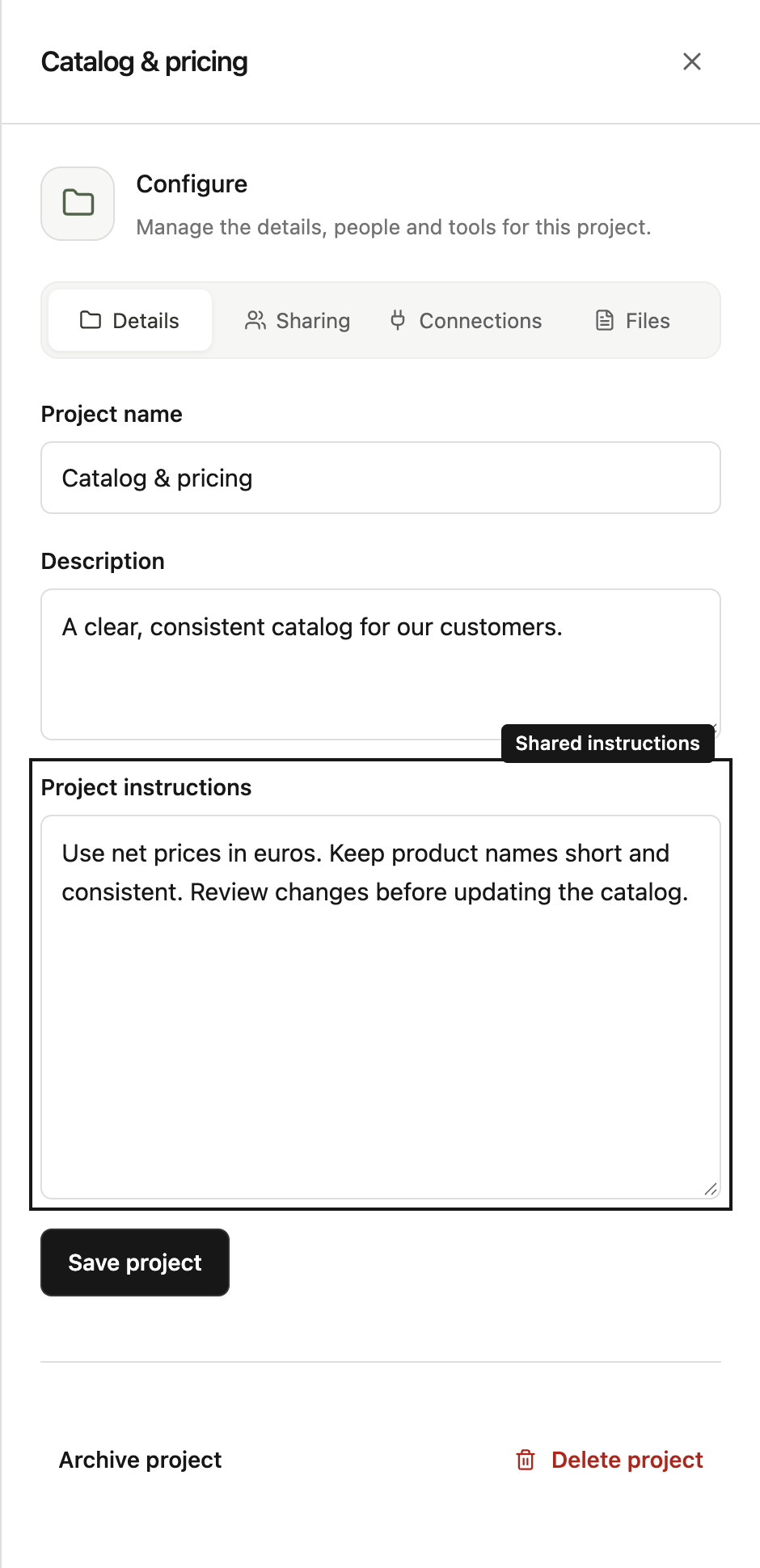
- In Dettagli, aggiungi le istruzioni che devono valere per ogni conversazione. Seleziona Salva progetto.
Per esempio: “Usa i prezzi netti. Indica gli importi in euro. Confronta mesi di calendario completi, salvo diversa indicazione.”
Coinvolgi le persone e gli strumenti giusti
Usa Condivisione per dare accesso a una persona o a un team. Scegli Visualizzatore, Collaboratore o Responsabile del progetto in base a ciò che deve fare. Prima di concedere l’accesso di gestione, consulta i ruoli nel progetto.
Usa Connessioni per selezionare gli strumenti aziendali che il progetto può usare, poi salva. Selezionare una connessione non dà a tutti l’autorizzazione a usarla: vale comunque l’accesso alla connessione di ciascuna persona.
Usa File per il materiale di riferimento che deve essere condiviso nell’intero progetto.
Mantieni ordinata la barra laterale
Fai clic sulla riga con il nome del progetto per espandere o comprimere le chat. I pulsanti per una nuova chat e per il menu del progetto hanno azioni proprie e mantengono lo stato aperto o chiuso dell’elenco. Il menu compare al passaggio del puntatore o con il focus da tastiera e resta visibile sui touchscreen.
Collaboratori e responsabili possono scegliere Archivia chat da Azioni del progetto per archiviare tutte le chat attive del progetto, comprese quelle meno recenti fuori dall’elenco della barra laterale. Il progetto resta disponibile. Un avviso offre Annulla e le chat archiviate restano nella pagina Chat.
Un progetto espanso mostra all’inizio le cinque chat aggiornate più di recente. Seleziona Mostra altro sotto l’elenco per caricare fino a dieci chat meno recenti alla volta. Le chat archiviate sono escluse. Usa la ricerca nell’area di lavoro per trovare direttamente una conversazione meno recente.
Archiviare o eliminare un progetto
Quando il lavoro è finito, un responsabile del progetto può selezionare Archivia progetto da Azioni del progetto. Il progetto viene così rimosso dalla barra laterale e dall’elenco dei progetti. Archiviare non equivale a eliminare la cronologia delle conversazioni.
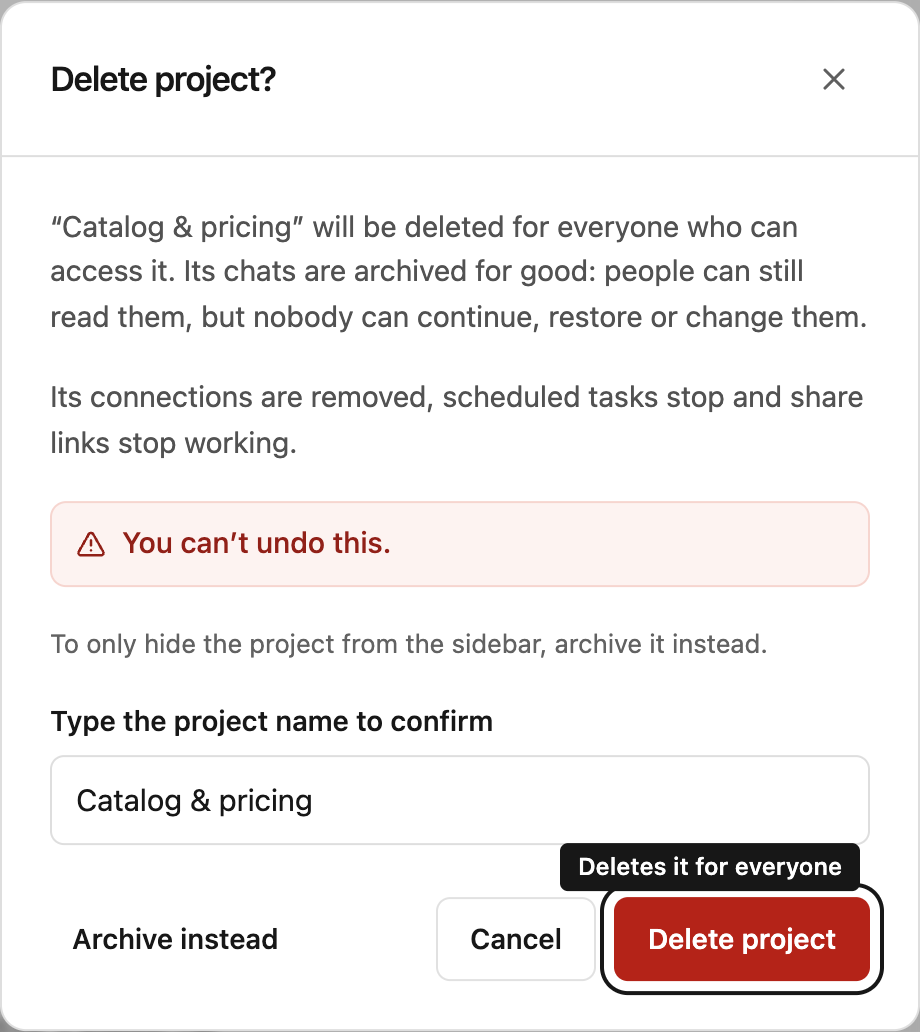
Per rimuovere un progetto in modo definitivo, un responsabile seleziona Elimina progetto da Azioni del progetto, digita il nome del progetto e seleziona Elimina progetto. L’eliminazione vale per tutte le persone con accesso:
- Tutte le chat del progetto vengono archiviate per sempre. Chi aveva accesso può ancora leggerle nella scheda Archiviate della pagina Chat, ma nessuno può continuarle, ripristinarle o modificarle, perché le connessioni e il contesto del progetto non ci sono più.
- Le connessioni vengono rimosse dal progetto. Le connessioni stesse restano nella tua area di lavoro.
- Le attività pianificate del progetto si fermano e i link di condivisione pubblici alle sue chat smettono di funzionare.
L’operazione non si può annullare. Non puoi eliminare un progetto mentre Steward sta lavorando o attende un’approvazione in una delle sue chat. L’utilizzo già generato dal progetto resta nei report di utilizzo e il registro di audit indica chi lo ha eliminato.