Crea un’attività pianificata
Fai controllare a Steward il lavoro ricorrente all’orario che preferisci.
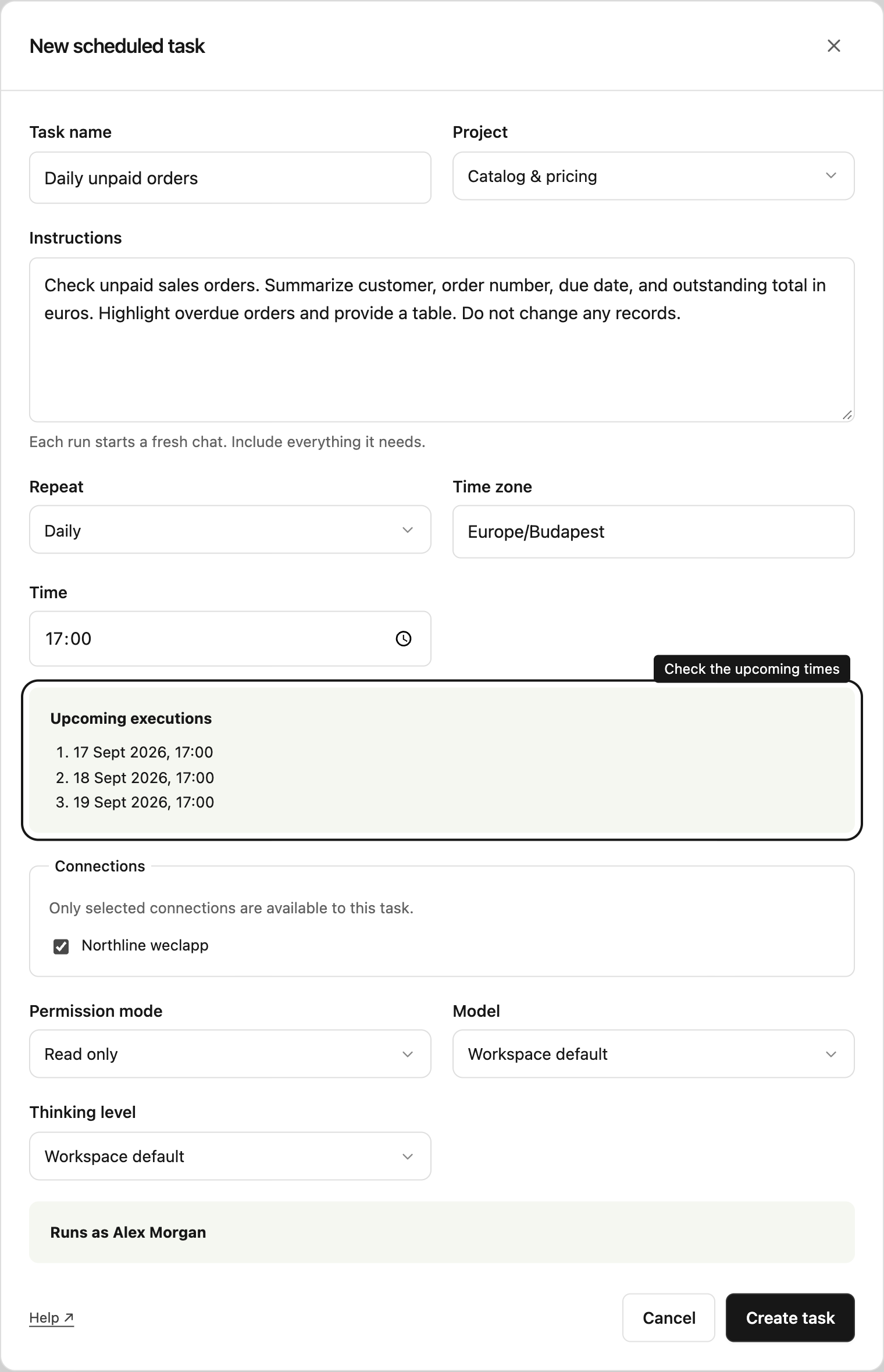
Cosa fa un’attività pianificata
Un’attività pianificata salva delle istruzioni e avvia una nuova chat nel progetto a ogni esecuzione. Usala per un controllo giornaliero degli ordini non pagati, una verifica settimanale delle scorte o un promemoria una tantum per analizzare dei dati. Risultati e richieste di attenzione compaiono all’interno di Steward.
L’attività appartiene al progetto. Chi ha accesso da Visualizzatore o superiore può consultarla insieme ai suoi risultati. Per crearla o gestirla ti serve l’accesso da Responsabile del progetto; proprietari e amministratori dell’area di lavoro hanno questo accesso in ogni progetto.
Prima di iniziare
Attiva la connessione per un progetto, poi invita i colleghi con il ruolo nel progetto adatto. Possono usare la connessione configurata senza un accesso separato.
Scrivi istruzioni che abbiano senso da sole. I messaggi e gli allegati precedenti della chat non vengono riportati nelle esecuzioni pianificate. Ogni esecuzione usa il contesto condiviso attuale del progetto.
Configura l’attività
- Apri Pianificate nella navigazione dell’area di lavoro e seleziona Nuova attività.
- Inserisci un nome, scegli il progetto e scrivi le istruzioni. Indica i record da controllare, il risultato che vuoi ottenere ed eventuali limiti.
- In Ripeti, scegli Ogni giorno, Ogni settimana, A intervalli o Una volta. Per Ogni settimana, seleziona i giorni. Inserisci l’orario o l’intervallo e controlla il Fuso orario. Il fuso iniziale è quello del tuo browser.
- Controlla le Prossime esecuzioni. Le pianificazioni a calendario seguono l’ora locale del fuso selezionato. Gli intervalli seguono il tempo trascorso e devono essere di almeno un minuto.
- Seleziona le Connessioni di cui l’attività ha bisogno. All’inizio non ne è selezionata nessuna. Senza connessioni selezionate, l’esecuzione non ha accesso ad alcuna connessione.
- Scegli la Modalità di autorizzazione. L’impostazione predefinita è Chiedi approvazione. Puoi anche selezionare un modello e un livello di ragionamento; se lasci Predefinito dell’area di lavoro, il valore viene stabilito all’avvio di ogni esecuzione.
- Controlla Eseguita come, poi seleziona Crea attività. Apri l’attività e usa Esegui ora per provarla subito.
Esempio: ordini non pagati ogni giorno alle 17:00
Chiama l’attività Ordini non pagati giornalieri. Seleziona Ogni giorno, inserisci 17:00 e imposta il fuso su Europe/Budapest. Seleziona la connessione del tuo sistema ordini e scegli Sola lettura.
Controlla gli ordini di vendita non pagati. Riepiloga cliente, numero d’ordine, scadenza e importo residuo in euro. Evidenzia gli ordini scaduti e fornisci una tabella. Non modificare alcun record.
Seleziona Esegui ora per verificare che la connessione contenga le informazioni che ti servono. Affina le istruzioni salvate se il report deve avere un ambito diverso. Dopo un’esecuzione manuale, la pianificazione ricorrente resta invariata.
Tempistiche e limiti
Dopo aver salvato puoi chiudere Steward: il servizio in background esegue la pianificazione sul server. L’avvio può avvenire qualche secondo dopo l’orario indicato e la produzione dei risultati richiede altro tempo. Dopo un’interruzione del servizio, Steward avvia un’unica occorrenza in ritardo e passa al successivo orario futuro. Non recupera tutte le occorrenze perse.
Quando l’orologio va avanti, un orario di calendario inesistente viene saltato. Quando un orario si ripete perché l’orologio torna indietro, l’attività viene eseguita una sola volta, alla prima occorrenza. Controlla l’anteprima se scegli un orario vicino a un cambio dell’ora.
La prima versione consegna i risultati nell’app. Non sono disponibili la consegna via email e notifiche push, le pianificazioni mensili, gli attivatori basati su eventi, le pianificazioni create dall’assistente e le esecuzioni che continuano una chat esistente.