Gestisci le attività ed esamina i risultati
Trova il lavoro completato, gestisci gli stati che richiedono attenzione e modifica una pianificazione.
Trova un’attività
Apri Pianificate. Filtra per Progetto o Stato per trovare le attività attive, in pausa, quelle una tantum terminate o quelle che richiedono attenzione. Ogni scheda mostra la pianificazione, la prossima esecuzione, Eseguita come e l’ultimo risultato. Apri una scheda per vedere istruzioni, impostazioni di accesso e Cronologia esecuzioni.
Per consultare attività e risultati basta l’accesso da Visualizzatore al progetto. I controlli di gestione richiedono l’accesso da Responsabile del progetto.
Esamina un’esecuzione
- Apri la Cronologia esecuzioni dell’attività.
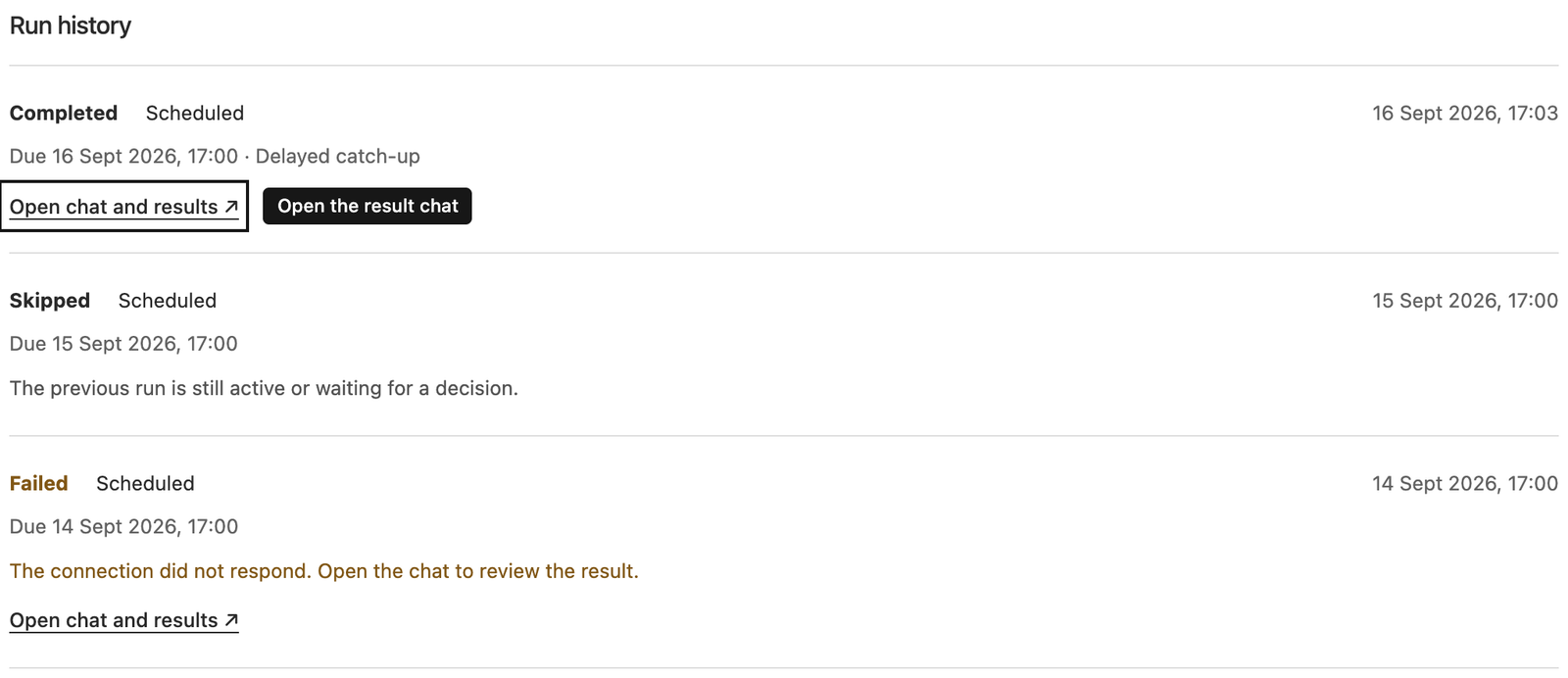
- Leggi lo stato e l’eventuale spiegazione. In attesa di approvazione e In attesa di risposta indicano che la chat aspetta una decisione o una risposta.
- Seleziona Apri chat e risultati per vedere il risultato completo, i file scaricabili o la proposta in sospeso. Ogni decisione usa le tue autorizzazioni attuali.
- Usa Carica esecuzioni precedenti per caricare la cronologia meno recente.
L’attesa di un’approvazione può durare finché qualcuno non risponde. Steward consente un’esecuzione attiva per attività, comprese quelle in attesa di approvazione o di risposta. Le occorrenze successive vengono registrate come Saltata finché quell’esecuzione è attiva e non vengono recuperate dopo la decisione. Consulta Approvazioni per completare il lavoro in attesa.
L’etichetta Recupero in ritardo indica che l’occorrenza è stata avviata più tardi del previsto dopo un’interruzione del servizio. Un’esecuzione non riuscita resta visibile. Gli errori ordinari non mettono automaticamente in pausa l’attività né ripetono quell’occorrenza: controlla l’errore e il prossimo orario pianificato.
Modifica l’attività
Seleziona Modifica, apporta le modifiche, controlla le prossime esecuzioni e scegli Salva modifiche. Se un altro responsabile ha modificato l’attività, ricarica la versione attuale prima di salvare di nuovo.
Modificare istruzioni, tempistiche, connessioni, modalità di autorizzazione, modello o livello di ragionamento trasferisce a te l’autorità di esecuzione futura. Il modulo mostra questo cambiamento in Eseguita come prima del salvataggio. Rinominare un’attività mantiene il suo esecutore. Le esecuzioni già avviate mantengono le impostazioni originali.
Per trasferire l’autorità di esecuzione futura senza cambiare le istruzioni, seleziona Subentra e conferma. Consulta Autorizzazioni delle attività.
Esegui, metti in pausa, riprendi o elimina
| Azione | Risultato |
|---|---|
| Esegui ora | Avvia una nuova chat aggiuntiva con le impostazioni salvate dell’attività. È disponibile anche durante la pausa e lascia invariata la pianificazione ricorrente. Un’esecuzione già attiva deve prima terminare o essere fermata. |
| Metti in pausa | Impedisce nuovi avvii pianificati. Il lavoro già avviato prosegue. |
| Riprendi | Verifica di nuovo l’accesso dell’esecutore e riparte dalla prossima occorrenza futura. Il periodo di pausa volontaria non viene recuperato. |
| Elimina | Interrompe gli avvii futuri e rimuove l’attività dall’elenco. Le chat e la cronologia delle esecuzioni esistenti restano accessibili a chi ha accesso al progetto. |
Per fermare un lavoro già in corso, apri la sua chat e seleziona Interrompi esecuzione accanto al pulsante di invio. Possono farlo la persona per conto della quale viene eseguita l’attività e i responsabili del progetto; vedi Interrompere un’esecuzione. Mettere in pausa o eliminare la pianificazione non annulla quell’esecuzione.
Eliminare una pianificazione non revoca la selezione di connessioni congelata né le concessioni attuali di un’esecuzione già avviata. Per rimuovere l’accesso a una connessione, modifica le autorizzazioni sottostanti o il collegamento al progetto.