Scegli il tuo avatar e scopri chi c’è in una chat
Crea un animaletto o carica una foto, e scopri chi ha scritto di recente o sta scrivendo.
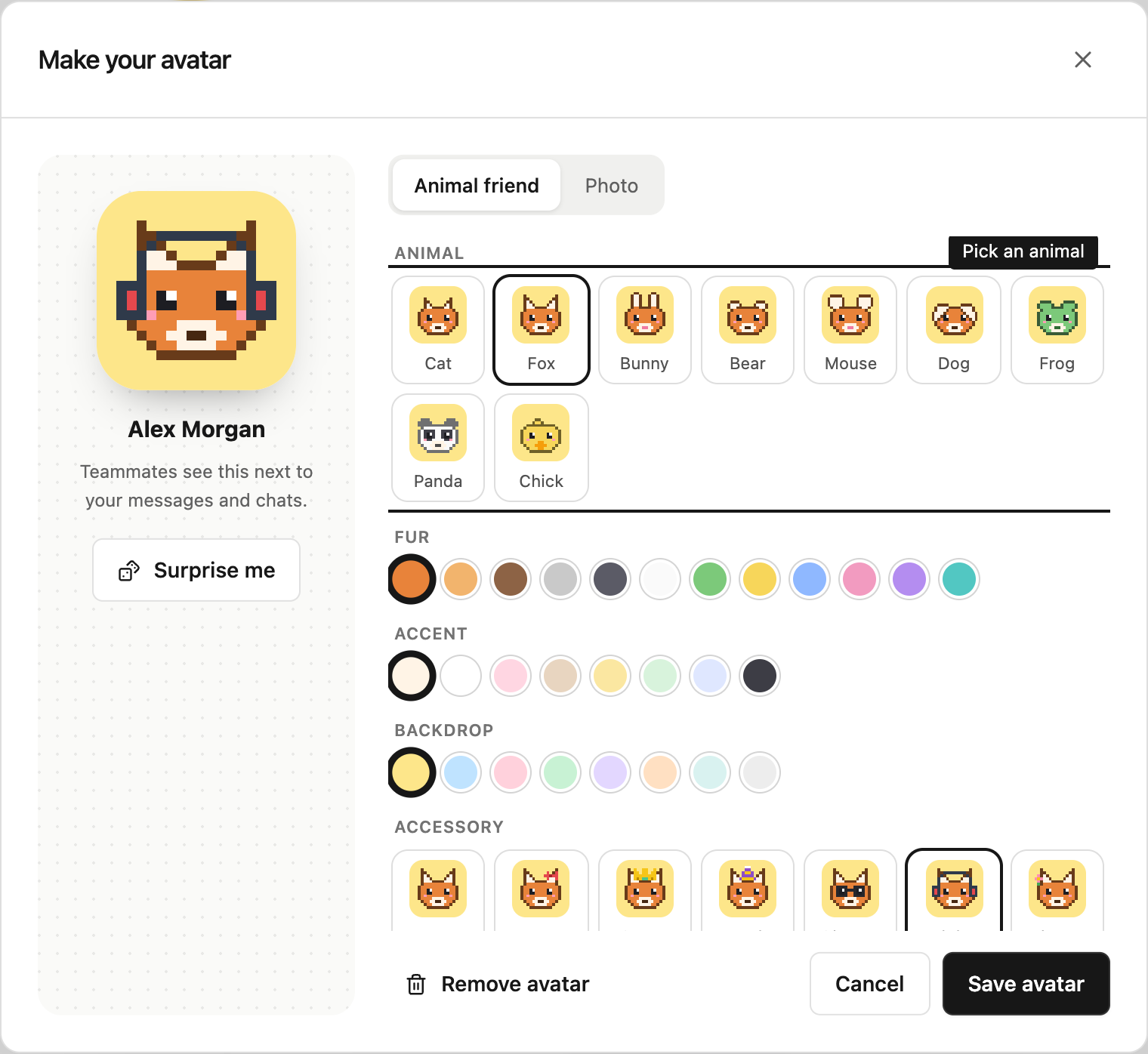
Crea un animaletto
Apri il menu dell’area di lavoro in fondo alla barra laterale e seleziona Il tuo avatar. In alternativa, apri Impostazioni → Profilo e seleziona Personalizza avatar.
In Animaletto, scegli un animale, poi i colori di Pelo, Dettagli e Sfondo, un Accessorio e un Umore. Seleziona Sorprendimi per una combinazione casuale. Quando l’anteprima ti piace, seleziona Salva avatar.
Finché non hai un avatar, Steward può mostrare una piccola scheda Scegli il tuo animaletto vicino al menu dell’area di lavoro. Seleziona Crea il mio avatar per iniziare, oppure Più tardi per nasconderla. Te lo richiede dopo qualche giorno, poi dopo due settimane, e smette dopo la terza volta.
Carica una foto
Nella stessa finestra, seleziona Foto, poi Scegli una foto, oppure trascina un’immagine in quell’area. Puoi usare file PNG, JPEG, WebP e GIF. Steward ritaglia l’immagine in un quadrato centrato e ne conserva una piccola copia, quindi una GIF animata diventa un’immagine fissa. Seleziona Salva avatar.
Per tornare alle tue iniziali, seleziona Rimuovi avatar.
Scopri chi usa una chat
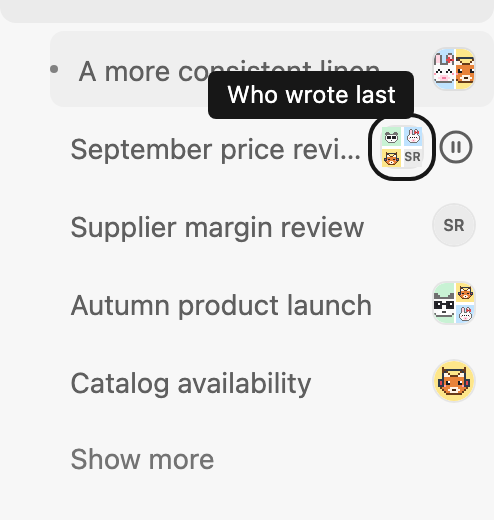
Accanto a ogni chat nella barra laterale, Steward mostra chi ci ha scritto più di recente. Se ha scritto una sola persona, vedi il suo avatar. Se hanno scritto più persone, le quattro più recenti compaiono insieme in un piccolo collage. Passaci sopra con il puntatore per vedere i nomi.
Una chat in cui nessuno ha ancora scritto mostra la persona che l’ha creata. Le risposte di Steward non contano.
Scopri quando i colleghi stanno scrivendo
Quando un collega scrive nella chat che hai aperto, il suo avatar saltella sopra il campo del messaggio con una nota come “Jordan Lee sta scrivendo…”. La nota scompare quando invia o cancella il messaggio, oppure smette di scrivere per qualche secondo. La tua digitazione non viene mostrata a te.
Compaiono solo le persone che possono inviare messaggi nel progetto, cioè collaboratori e responsabili del progetto. Chi ha accesso in sola lettura non compare mai. Vedi Ruoli e accesso.
Chi vede il tuo avatar
Tutte le persone della tua area di lavoro vedono il tuo avatar accanto ai tuoi messaggi, in Impostazioni → Persone e nella barra laterale. Una modifica vale ovunque, anche per i messaggi precedenti. I link di condivisione pubblici non mostrano gli avatar. Vedi Condividi un risultato.