Gestire fatturazione e pagamento
Aggiungi i dati aziendali e una carta, segui la stima del mese e consulta i mesi precedenti.
Aprire la fatturazione
Proprietari e amministratori dell’area di lavoro aprono Impostazioni → Fatturazione. I membri non vedono la fatturazione. La pagina compare quando la fatturazione è attiva per la tua area di lavoro.
Se la configurazione è incompleta, un avviso porta proprietari e amministratori alle Impostazioni di fatturazione. Indica il 1° novembre come data di inizio. Ai membri viene chiesto di contattare un proprietario o un amministratore.
Aggiungere i dati aziendali
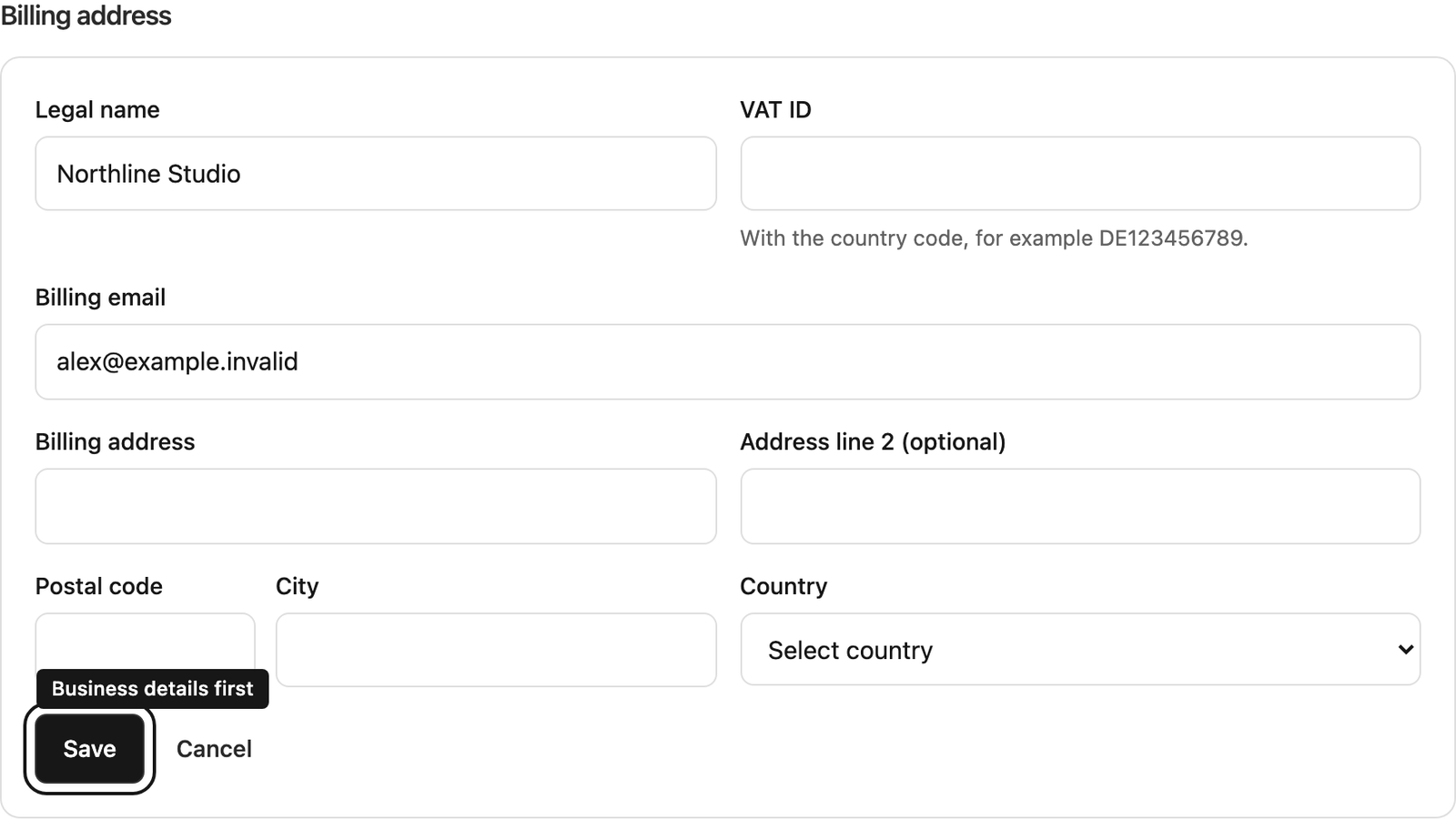
Steward è per le aziende nell’Unione europea. Prima di aggiungere una carta, salva i dati che compaiono sulle fatture:
- In Indirizzo di fatturazione, seleziona Aggiungi indirizzo, poi controlla la Ragione sociale. Steward propone il nome della tua area di lavoro; sostituiscilo con la denominazione registrata dell’azienda.
- Inserisci la Partita IVA con il codice paese, per esempio IT12345678901. Spazi, punti e trattini non contano. I numeri greci iniziano con EL.
- Controlla l’Email di fatturazione. Usa l’indirizzo aziendale dedicato alla fatturazione.
- Inserisci Indirizzo di fatturazione, Codice postale, Città e Paese. La seconda riga dell’indirizzo è facoltativa.
- Seleziona Salva.
Non si possono usare partite IVA di paesi fuori dall’UE, compresi Regno Unito, Svizzera e Norvegia. Dopo il salvataggio, la partita IVA viene controllata con il servizio VIES dell’UE. Di solito servono pochi minuti, e nel frattempo puoi aggiungere la carta. Accanto alla partita IVA vedi In verifica, poi Verificata. Se compare Non verificata, controlla il numero, seleziona Modifica e salvalo di nuovo. Verifica non disponibile significa che VIES non ha risposto; il team Steward controlla il numero a mano, e salvandolo di nuovo chiedi un nuovo controllo.
Per cambiare i dati in seguito, seleziona Modifica accanto a essi.
Aggiungere o cambiare la carta
- In Pagamento, seleziona Aggiungi carta. Il modulo sicuro si apre direttamente in Steward.
- Inserisci numero della carta, scadenza e codice di sicurezza. I dati di fatturazione salvati vengono utilizzati automaticamente.
- Conferma l’autorizzazione alla fatturazione mensile e seleziona Salva carta. L’aggiunta della carta non comporta addebiti.
- Completa l’eventuale verifica richiesta dalla banca. Di solito si apre sopra la pagina; in caso di reindirizzamento, torna a Steward. Carta salvata. conferma il completamento.
Seleziona Sostituisci carta per cambiare il metodo di pagamento. La carta attuale resta attiva finché la nuova non viene salvata correttamente. Annullare o non superare la verifica lascia invariata la carta attuale.
Ragione sociale, partita IVA, email e indirizzo si gestiscono separatamente in Pagamento e vengono copiati in Stripe. I dati della carta vengono inviati direttamente a Stripe; Steward non vede né conserva il numero completo. Apple Pay non è incluso in questo modulo.
Come si compone il prezzo
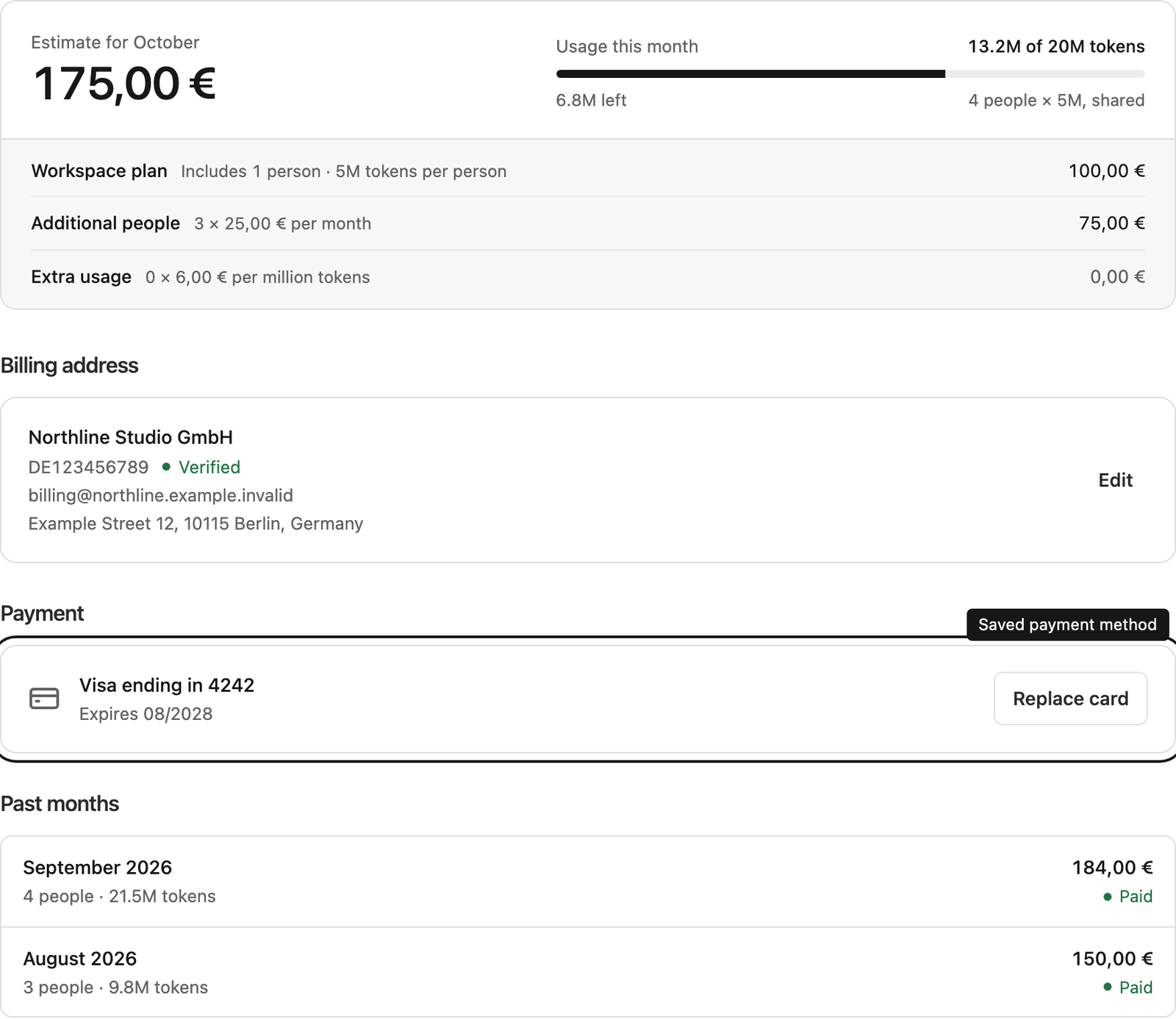
Ogni area di lavoro paga un prezzo mensile. La stima in cima a Fatturazione elenca ogni voce con il suo prezzo:
- Piano Area di lavoro include la prima persona e un numero fisso di token per persona.
- Persone in più aggiunge un importo mensile fisso per ogni persona oltre la prima.
- Ogni persona aggiunge i suoi token a una quota condivisa da tutta l’area di lavoro. I token misurano ciò che l’IA legge e scrive nelle conversazioni.
- Uso extra: i token oltre la quota sono addebitati per milione.
Le persone vengono contate alla fine del mese fatturato. Le modifiche successive ai membri non cambiano il conteggio di quel mese. I membri del team Steward che aiutano la tua area di lavoro non vengono contati come persone, ma il lavoro che svolgono per te, come l’avvio o l’inserimento di richieste per tuo conto, rientra nel tuo uso. La generazione di immagini non è addebitata a parte.
Quando avviene l’addebito
La fatturazione inizia il 1° novembre 2026. Gli importi mensili coprono un mese di calendario, senza ripartizione giornaliera. Novembre viene verificato a dicembre e addebitato dal 5 dicembre. Poco dopo la fine di ogni mese, Steward calcola un unico importo: il prezzo dell’area di lavoro, le persone in più e l’eventuale uso extra. Il team Steward verifica ogni importo prima dell’addebito. La carta viene addebitata il 5 del mese successivo. Un mese coperto interamente dal credito non viene addebitato sulla carta.
Il credito, ad esempio quello ottenuto invitando altre aziende, viene scalato automaticamente dall’importo. Il credito che questo mese non usa compare sotto la stima come credito per i prossimi mesi, e Mesi precedenti indica quanto ne ha usato ogni mese. Una nuova area di lavoro può anche inserire un codice di invito in cima alla pagina, in Hai un codice di invito?.
Se un pagamento non riesce, lo vedi sopra la carta e il mese mostra Non riuscito. Aggiorna la carta con Sostituisci carta. Il pagamento non viene ritentato automaticamente; il team Steward lo ritenta dopo l’aggiornamento della carta.
Seguire l’uso durante il mese
In cima alla pagina trovi l’importo stimato finora per questo mese e quanta parte della quota condivisa è stata usata. Oltre la quota, la barra mostra i token in più con un colore a parte. Sotto, la stima è suddivisa in Piano Area di lavoro, Persone in più e Uso extra. Se verrà applicato del credito, la stima lo ha già scalato e indica quanto, ad esempio al netto di 50,00 € di credito. Prima dell’inizio della fatturazione, la stima mostra la data di inizio e il dettaglio indica quanto costerebbe il mese come Non addebitato prima dell’inizio della fatturazione. Se la configurazione del pagamento è incompleta, chiede di aggiungere un metodo di pagamento. La stima cambia fino alla fine del mese, quando le persone entrano o escono e l’uso cresce. Dopo il primo mese fatturato, Mesi precedenti elenca i mesi passati con importo e stato.
Le modifiche alla carta, ai dati aziendali e agli addebiti mensili compaiono nel registro attività.