Porta persone e team nella tua area di lavoro
Invita i colleghi e condividi con loro i progetti e gli strumenti giusti.
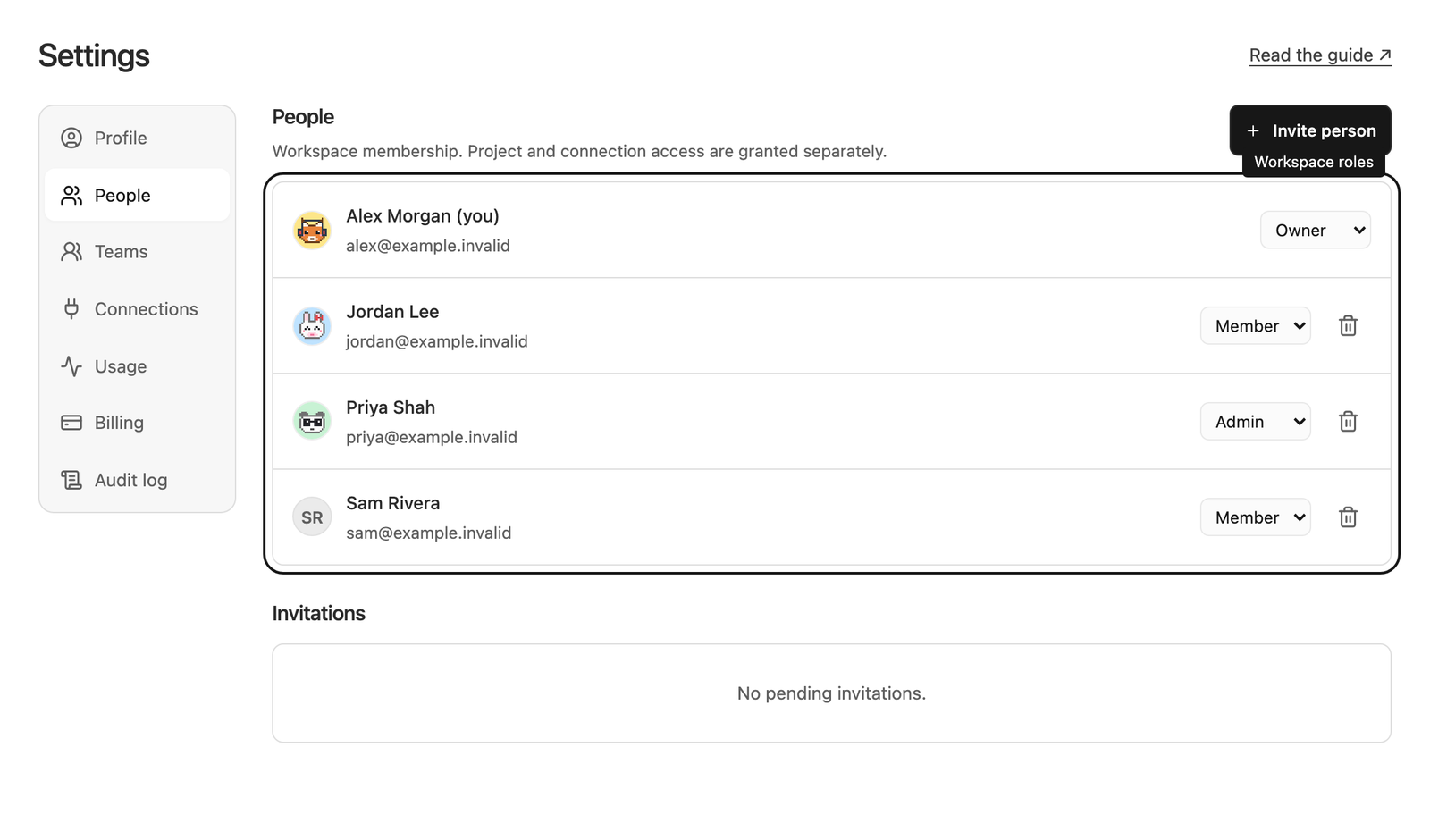
Invita un collega
Proprietari e amministratori dell’area di lavoro gestiscono le persone. Apri Impostazioni → Persone, seleziona l’azione di invito, inserisci l’email del collega e scegli Membro o Amministratore. Invia l’invito.
Un Amministratore ha un accesso ampio all’area di lavoro. Scegli Membro quando la persona deve usare solo i progetti e le connessioni che condividi con lei.
Gli inviti in attesa compaiono in Persone. Puoi rimuovere un invito in attesa quando non serve più. Il collega invitato entra tramite l’email inviata a quell’indirizzo. Gli inviti restano validi per sette giorni. Inviare di nuovo l’invito sostituisce l’email precedente, quindi chiedi al collega di usare la più recente. Se non la trova, può accedere con l’indirizzo email invitato finché l’invito è ancora valido. Vedi Accetta un invito.
Condividi il lavoro dopo l’ingresso
L’appartenenza da sola non dà a un Membro accesso ai progetti o alle connessioni esistenti. Apri la scheda Condivisione di un progetto per aggiungere la persona con il ruolo appropriato. Usa l’azione Accesso di una connessione per concederne le autorizzazioni, che sono separate.
Un analista commerciale entra come Collaboratore e può analizzare dati e preparare modifiche. Un responsabile commerciale entra come Responsabile e può approvare proposte. Entrambi usano la connessione già configurata nel progetto.
Crea un team
Vai in Impostazioni → Team, seleziona Crea team, dagli un nome e seleziona i membri. Salva il team.
Un team ti permette di condividere con un gruppo in un solo passaggio. In Condivisione del progetto o in Accesso della connessione, scegli un team invece di una singola persona e seleziona il gruppo che hai creato.
Mantieni aggiornati i team
Modifica il team quando le persone entrano, escono o cambiano responsabilità. Una persona può ricevere l’accesso tramite più team e anche tramite concessioni dirette. Quando modifichi gli accessi, controlla tutte queste vie.
Eliminare un team o rimuoverne un membro non rimuove le concessioni dirette non collegate. Proprietari e amministratori mantengono il loro accesso amministrativo.
Aiuta chi non vede un progetto
Controlla l’email, l’appartenenza all’area di lavoro, la concessione sul progetto e l’appartenenza ai team. Poi verifica che il progetto sia ancora attivo. Per le domande sugli strumenti aziendali, conferma anche che la connessione sia attiva per il progetto e che la persona abbia le autorizzazioni necessarie.