Orientati nell’area di lavoro
Cerca conversazioni e risposte, cambia area di lavoro e raggiungi le opzioni dell’account.
Cerca chat e risposte
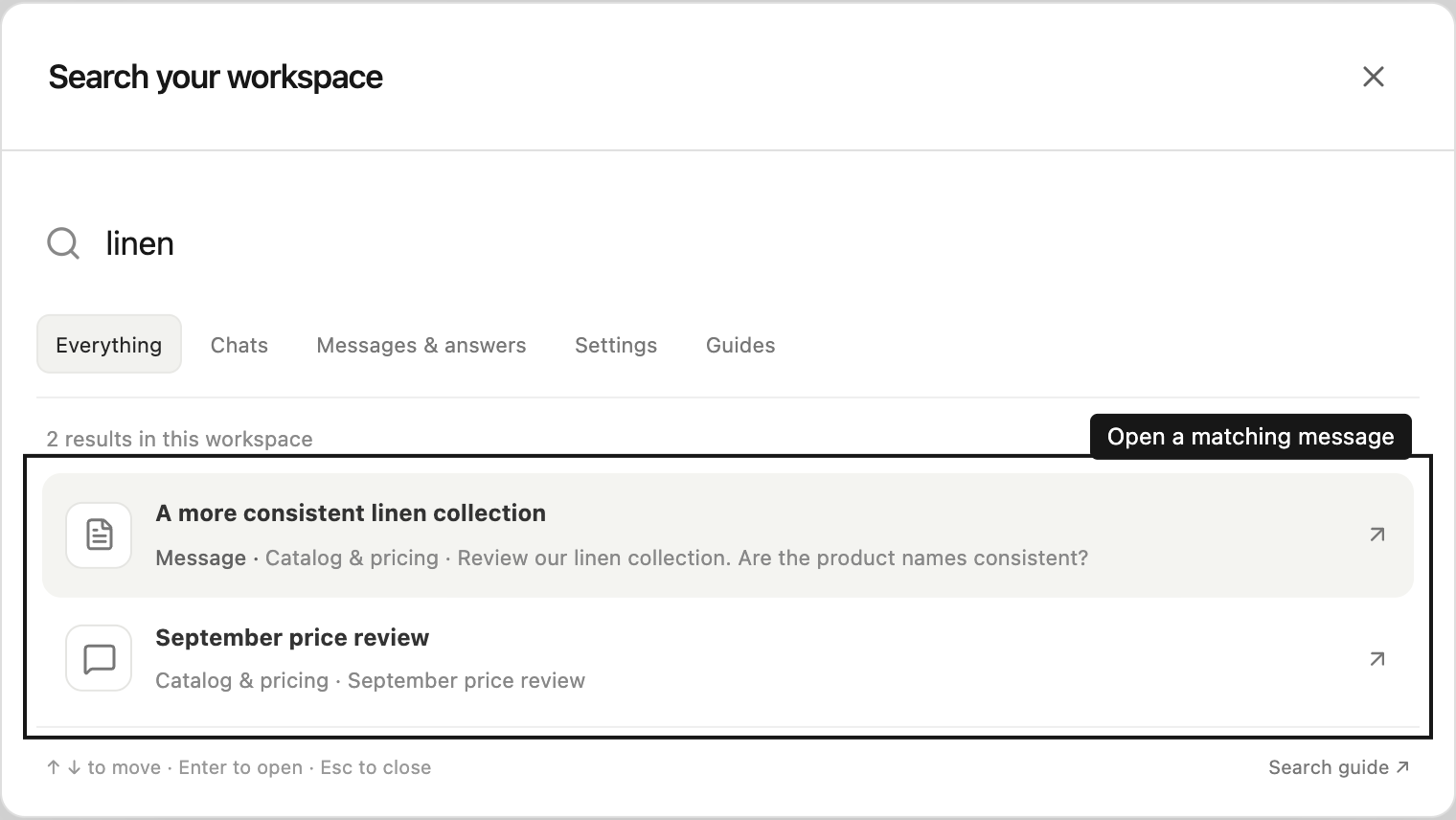
Seleziona il pulsante di ricerca accanto al logo di Steward oppure premi ⌘K su Mac o Ctrl+K su Windows. Inserisci almeno due caratteri per cercare tra nomi dei progetti, titoli delle chat, messaggi inviati e testo delle risposte nell’area di lavoro attuale. Usa Chat, Messaggi e risposte, Impostazioni o Guide per restringere l’elenco.
Seleziona un risultato per aprirlo. I risultati dei messaggi portano al messaggio corrispondente e lo evidenziano. Usa ↑ e ↓ per selezionare un risultato, Invio per aprirlo ed Esc per chiudere la ricerca. Le scorciatoie per impostazioni e guide compaiono subito; la ricerca nella cronologia mostra uno stato di caricamento mentre arrivano i risultati. Se una richiesta non riesce, seleziona Riprova la ricerca.
La ricerca include la cronologia delle chat archiviate e solo i progetti a cui hai accesso in quel momento. Sono escluse le bozze non inviate, il contenuto degli allegati e le credenziali private delle connessioni. I risultati sono limitati a 40 corrispondenze nella cronologia; se serve, usa una frase più specifica. Le corrispondenze di testo sono frasi o parole letterali del messaggio. La ricerca riguarda l’area di lavoro attuale: per cercare i dati di un altro cliente o team, cambia area di lavoro.
Stato delle chat nella barra laterale
Un cerchio che gira accanto a una chat indica che Steward ci sta lavorando. L’icona di pausa indica che la chat attende che qualcuno approvi una modifica o risponda a una domanda.
Un punto blu indica che Steward ha finito di rispondere a un tuo messaggio e da allora non hai aperto la chat. Il titolo appare in grassetto. Il punto scompare quando apri la chat o se segui la risposta mentre arriva. Se Steward attende la tua approvazione o risposta, il punto blu pulsa finché non apri la chat. Dopo, compare l’icona di pausa finché non rispondi.
I punti sono personali. Li vede solo chi ha inviato l’ultimo messaggio, e se un’altra persona apre la chat il tuo punto resta. Se un collega invia un messaggio più recente nella stessa chat, la chat passa a lui e il tuo punto scompare. Le risposte delle attività pianificate non aggiungono un punto. La pagina Chat mostra lo stesso stato come Nuova risposta o In attesa di te.
Opzioni dell’account e aree di lavoro
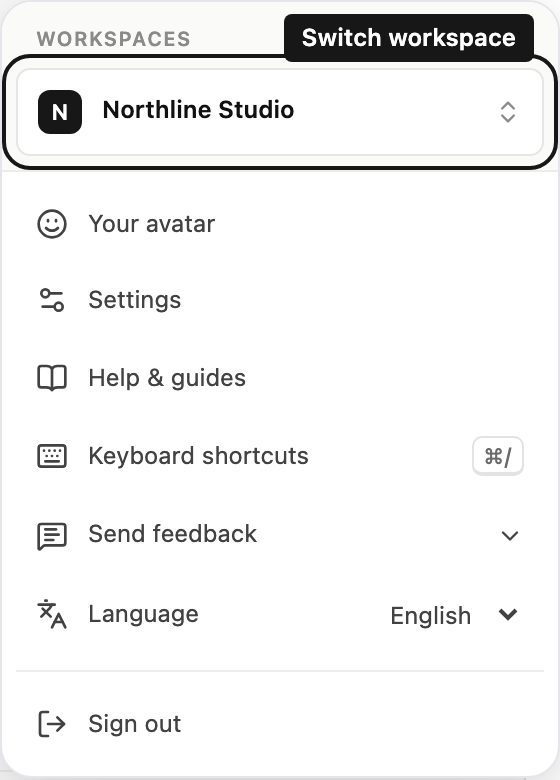
Seleziona il tuo nome in basso a sinistra nella barra laterale. In cima al menu è indicata l’area di lavoro attuale. Selezionala per aprire l’elenco delle tue aree di lavoro, dove quella attuale ha un segno di spunta. Seleziona un’altra area di lavoro per passarci, oppure seleziona Nuova area di lavoro, inserisci un nome e seleziona Crea area di lavoro. Sotto l’area di lavoro trovi Impostazioni, Aiuto e guide ed Esci.
Contesto e condivisione
Nell’intestazione di una conversazione, Contesto della chat apre note, riepiloghi e segnalibri di quella chat. Passa il puntatore su una riga di progetto nella barra laterale, apri Azioni del progetto e scegli Configura per gestire dettagli, condivisione, connessioni e file. I responsabili possono vedere il numero di persone con accesso nella scheda Condivisione, inclusi i membri dei team condivisi. Prima che esista una chat, anche Istruzioni apre i dettagli del progetto. Per modificare il contesto o la condivisione serve il ruolo appropriato nel progetto; i visualizzatori possono consultare i pannelli disponibili. Consulta contesto e ruoli e accessi.
I titoli delle chat vengono generati automaticamente. Per rinominare, archiviare o eliminare una chat, apri il suo menu ⋯ nella barra laterale o nell’intestazione della conversazione; vedi archiviare ed eliminare le chat. I messaggi inviati non hanno un controllo di modifica. Quando qualcosa va corretto, invia un chiarimento oppure guida un’esecuzione in corso.