Capire l’utilizzo e mantenere Steward aggiornato
Controlla l’attività dell’area di lavoro, aggiorna in sicurezza quando è disponibile una nuova versione e invia un feedback.
Controlla l’utilizzo dell’area di lavoro
Apri Impostazioni → Utilizzo per vedere l’utilizzo registrato per la tua area di lavoro. La panoramica comprende token di input, token di input in cache, token di output e richieste, con una suddivisione per modello.
I token sono unità che misurano le informazioni lette e scritte da un modello. Non corrispondono ai messaggi: una singola richiesta può comportare più chiamate al modello.
L’input in cache indica l’input che il provider ha segnalato come riutilizzato. I costi sono stime basate sui prezzi pubblicati dal provider per il modello che ha gestito ogni richiesta. Non sono una fattura. Un trattino indica che il provider non ha comunicato dati sufficienti per calcolare quel valore.
Controlla l’utilizzo e i limiti delle immagini
La sezione Generazione di immagini mostra il costo stimato delle richieste di immagini, gli eventuali addebiti in sospeso e quante immagini sono state consegnate. Conta ogni richiesta di immagine, comprese le varianti aggiuntive e le richieste che non hanno prodotto un file. Questi costi sono già inclusi nei totali qui sopra, quindi non sommarli di nuovo.
Proprietari e amministratori dell’area di lavoro possono attivare o disattivare la generazione di immagini e impostare budget facoltativi in Limiti immagini dell’area di lavoro, poi selezionare Salva limiti immagini. Lascia un budget a 0 per non avere limiti. Una volta raggiunto un budget, le nuove richieste di immagini vengono bloccate. Una singola richiesta può comunque costare un po’ più dell’importo riservato. Se l’addebito di una richiesta non può essere confermato, l’importo riservato resta conteggiato finché l’addebito non viene verificato.
Consulta creare e modificare immagini.
Interpreta una variazione nell’utilizzo
Conversazioni lunghe, input voluminosi, analisi ripetute e un livello di ragionamento più alto possono aumentare l’uso delle risorse. Prima di considerare inattesa una variazione, confrontala con il lavoro richiesto dal tuo team.
Spesso una domanda più piccola e ben delimitata è anche più facile da verificare. Usa le istruzioni del progetto e i segnalibri per le informazioni di contesto che vuoi tenere a disposizione.
Aggiorna quando è pronta una nuova versione
Se Steward rileva una versione aggiornata, compare un avviso nella parte alta dell’area di lavoro. Seleziona Aggiorna quando sei pronto, oppure Più tardi per ridurre l’avviso mantenendo disponibile l’azione di aggiornamento. Se hai installato Steward come app, usa questo avviso per aggiornarla; l’app si aggiorna da sola e non serve reinstallarla.
L’avviso può restare in attesa mentre finisci di modificare un messaggio, chiudi un pannello, completi un caricamento o salvi altro lavoro in sospeso. Leggi la spiegazione, completa l’azione indicata e riprova.
Proteggi il tuo lavoro
Prima di aggiornare, Steward salva localmente l’ultima bozza. Se il salvataggio non riesce o il browser è offline, la pagina resta aperta e ti viene chiesto di riprovare. Tieni aperta la scheda finché il problema non è risolto.
Le esecuzioni in background restano sul server quando aggiorni la pagina. Tornando alla chat viene caricato il loro stato più recente. Aggiornare una scheda non costringe a ricaricare le altre schede aperte.
Se dopo un aggiornamento una pagina non riesce a caricare una parte dell’interfaccia, usa l’azione di aggiornamento proposta. Se il problema persiste, conserva il messaggio di errore e segnala il problema, oppure chiedi aiuto all’amministratore dell’area di lavoro.
Segnala un problema o richiedi una funzione
Qualsiasi membro di un’area di lavoro può inviare un feedback al team di Steward.
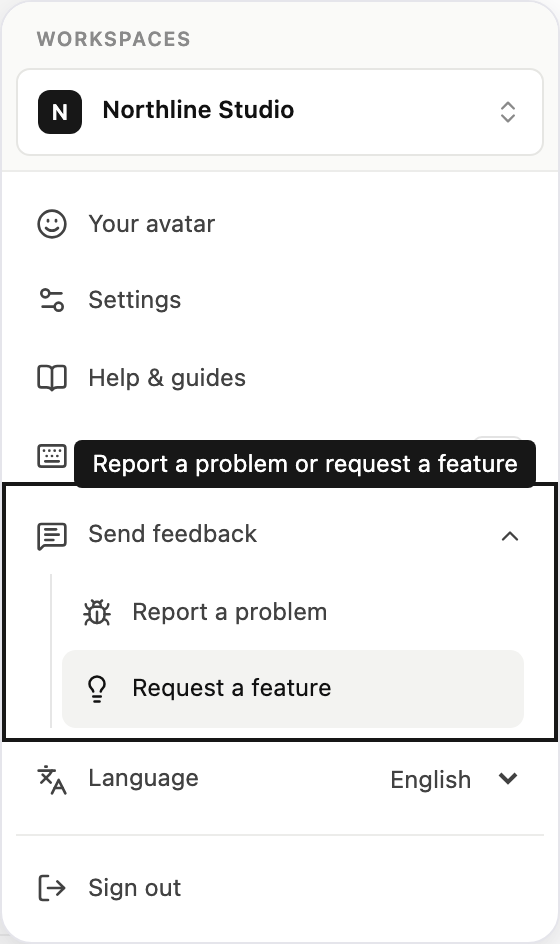
- Apri il menu dell’account in fondo alla barra laterale.
- Seleziona Invia feedback, poi Segnala un problema o Richiedi una funzione.
- Descrivi cosa è successo, oppure cosa vorresti che Steward facesse e in che modo ti aiuterebbe.
- Seleziona Invia segnalazione o Invia richiesta.
Nome ed email vengono compilati dal tuo account. Seleziona Aggiungi uno screenshot per includere la pagina corrente ed evidenziarne o nasconderne alcune parti prima dell’invio.
Per aiutare il team a indagare, ogni segnalazione include anche dettagli tecnici: l’area di lavoro, il progetto e la conversazione aperti, la pagina, il browser e una breve registrazione della tua attività recente in questa scheda, compreso ciò che era sullo schermo.
Quando una parte di Steward si interrompe in modo imprevisto, l’errore viene segnalato automaticamente e la pagina mostra un riferimento. Indica questo riferimento quando chiedi aiuto.